ساخت اکانت ایتا در ویندوز | آموزش نصب پیامرسان Eitaa روی کامپیوتر
ایتا (Eitaa) یکی از پیامرسانهای بومی و محبوب ایرانی است که به دلیل شباهت بسیار زیاد به تلگرام، خیلی سریع توانست جای خود را بین کاربران باز کند. محیط کاربری ساده، امکانات متنوع و نسخه دسکتاپ باعث شده بسیاری از کاربران ترجیح بدهند از ایتا روی ویندوز استفاده کنند.
پیامرسان ایتا در حال حاضر در دو نسخه اندروید و دسکتاپ (ویندوز) منتشر شده و قابلیتهایی مانند ساخت گروه، کانال، ارسال فایل، پیام صوتی و متنی را در اختیار کاربران قرار میدهد.
در این آموزش از پاتوق یو قصد داریم بهصورت گامبهگام و تصویری، روش نصب و ساخت اکانت ایتا در ویندوز را به شما آموزش دهیم.
نصب پیامرسان ایتا (Eitaa) در کامپیوتر
برای استفاده از ایتا روی ویندوز، لازم است نسخه مخصوص دسکتاپ این پیامرسان را دانلود کنید. نسخه جدید ویندوز ایتا بهصورت نصبی ارائه شده و نیاز به نصب دارد.
📌 پیشنهاد میشود آخرین نسخه پیامرسان ایتا را از سایت پاتوق یو دانلود کنید تا از نسخه سالم و بدون مشکل استفاده نمایید.
دانلود پیام رسان ایتا برای اندروید و کامپیوتر Eitaa 6.6.4
اگر قصد نصب ایتا روی گوشی دارید، میتوانید آموزش نصب پیامرسان ایتا برای اندروید را نیز در پاتوق یو مشاهده کنید.
پیشنیازهای نصب ایتا در ویندوز
برای اجرای پیامرسان ایتا روی کامپیوتر، تنها به موارد زیر نیاز دارید:
سیستمعامل ویندوز
دانلود آخرین نسخه دسکتاپ ایتا
یک شماره موبایل فعال برای ساخت اکانت
آموزش نصب و ساخت اکانت ایتا در ویندوز
مرحله ۱: خارج کردن فایل از حالت فشرده
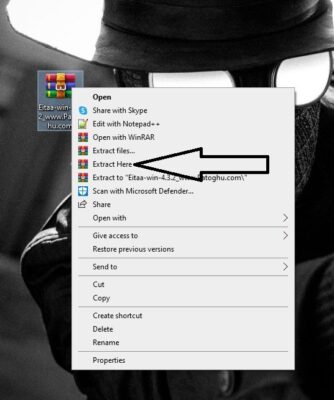
بعد از دانلود فایل ایتا، روی آن راستکلیک کرده و گزینه Extract Here را انتخاب کنید.
در صورت نیاز، رمز فایل را از همان سایتی که فایل را دانلود کردهاید وارد نمایید تا عملیات استخراج انجام شود.
مرحله ۲: اجرای برنامه ایتا
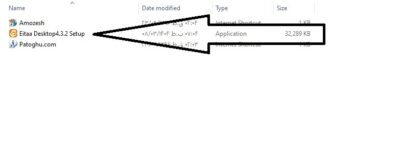
پس از استخراج، وارد پوشه شوید و روی آیکون Eitaa دوبار کلیک کنید تا برنامه اجرا شود.
بعد از زدن گزینه اینستال برنامه پیام رسان ایتا روی سیستم شما نصب می شود.
مرحله ۳: شروع پیامرسانی
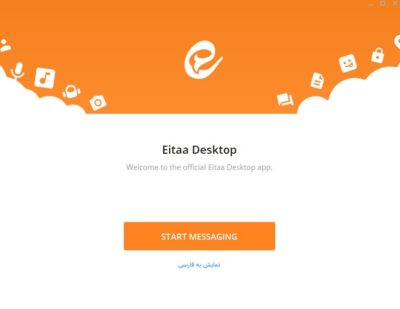
در صفحهای که باز میشود، پیغامی مبنی بر خوشآمدگویی و آزمایشی بودن نسخه دسکتاپ نمایش داده میشود.
روی گزینه Start Messaging کلیک کنید تا وارد مرحله بعد شوید.
مرحله ۴: وارد کردن شماره موبایل
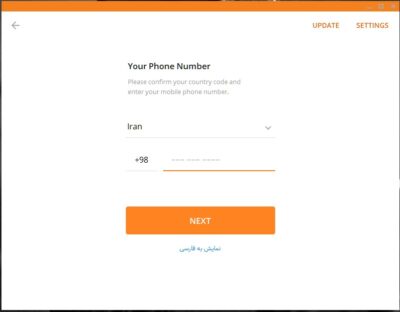
در این مرحله، شماره موبایل خود را وارد کرده و مطمئن شوید کد کشور ایران (+98) انتخاب شده باشد.
سپس روی گزینه Next کلیک کنید.
مرحله ۵: وارد کردن کد فعالسازی
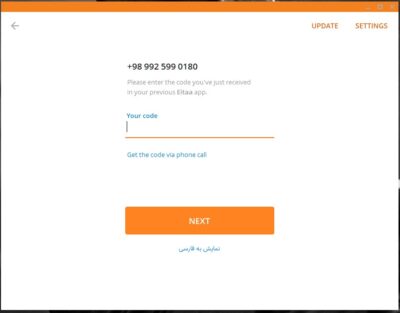
پس از چند لحظه، یک کد فعالسازی از طریق پیامک برای شما ارسال میشود.
کد دریافتی را در کادر مشخصشده وارد کرده و روی Next کلیک کنید.
پایان مراحل
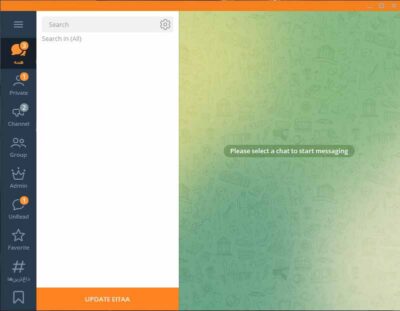
با انجام این مراحل، ساخت اکانت ایتا در ویندوز با موفقیت انجام میشود و میتوانید از محیط ساده و جذاب این پیامرسان روی کامپیوتر استفاده کنید.
سوالات متداول کاربران
❓ چگونه ایتا را از روی کامپیوتر حذف کنیم؟
نسخه جدید پیام رسان به صورت فایل نصبی عرضه شده و شما می توانید از از منو استار کنترل پنل (Control Panel) را سرچ کنید و بعد از قسمت All Control Panel Items روی گزینه Programs and Features بزنید و پیام رسان ایتا را پیدا کرده و با کلید راست کردن روی ایکون برنامه گزینه uninstall را انتخواب کنید تا به راحتی حذف شود.
❓ چگونه آیکون ایتا را به دسکتاپ اضافه کنیم؟
برای این کار:
روی فایل Eitaa.exe راستکلیک کنید
گزینه Send to
سپس Desktop (Create shortcut) را انتخاب نمایید
| عنوان | توضیحات |
|---|---|
| نام پیامرسان | ایتا (Eitaa) |
| نوع برنامه | پیامرسان ایرانی مشابه تلگرام |
| نسخه قابل نصب | اندروید و دسکتاپ (ویندوز) |
| نوع نسخه ویندوز | پرتابل (بدون نیاز به نصب) |
| پیشنیاز نصب | دانلود فایل + شماره موبایل فعال |
| روش ساخت اکانت | ثبت شماره موبایل و دریافت کد پیامکی |
| امکانات اصلی | چت، تماس، ساخت گروه و کانال، ارسال فایل |
| حذف برنامه از ویندوز | حذف کامل پوشه برنامه |
| منبع پیشنهادی دانلود | سایت پاتوق یو |
جمعبندی
پیامرسان ایتا یکی از بهترین گزینههای ایرانی برای کاربرانی است که به دنبال جایگزینی مشابه تلگرام هستند. اگر قصد دارید از این پیامرسان روی کامپیوتر استفاده کنید، با آموزش بالا میتوانید بهراحتی اقدام به نصب و ساخت اکانت ایتا در ویندوز نمایید.
در پاتوق یو همیشه تلاش میکنیم کاملترین و سادهترین آموزشها را در اختیار شما قرار دهیم 🌱