

آموزش تصویری نصب پیام رسان بله در کامپیوتر پیام رسان بله، علاوه بر دو نسخه اندروید و آیفون که مخصوص گوشی های هوشمند می باشد، دارای نسخه ویندوز نیز می باشد و کاربران می توانند از این پیام رسان در دسکتاپ نیز استفاده نمایند. در نسخه ویندوز نیز همانند نسخه های دیگر می توانید انواع کارها را انجام دهید و از محیط آن لذت ببرید. در ادامه می خواهیم به شما روش نصب و ساخت اکانت پیام رسان بله در ویندوز را آموزش دهیم.

روش ساخت اکانت پیام رسان بله در ویندوز
| مرحله | عنوان مرحله | توضیح |
|---|---|---|
| 1 | دانلود برنامه | دانلود نسخه ویندوز پیامرسان بله از لینک رسمی |
| 2 | نصب نرمافزار | اجرای فایل نصب و کلیک روی گزینه Next تا پایان نصب |
| 3 | اجرای برنامه | باز کردن برنامه و انتخاب گزینه «شروع کنید» |
| 4 | وارد کردن شماره موبایل | وارد کردن شماره همراه و انتخاب گزینه ورود |
| 5 | تأیید کد ارسالشده | وارد کردن کد تأیید پیامکشده برای فعالسازی حساب |
| 6 | تکمیل اطلاعات | وارد کردن نام و مشخصات کاربری و اتمام ثبتنام |
پیشنیازهای نصب پیامرسان بله در ویندوز
برای نصب و استفاده از نسخه ویندوز پیامرسان بله، به یک کامپیوتر یا لپتاپ با سیستمعامل ویندوز، اتصال به اینترنت و یک شماره موبایل فعال نیاز دارید.
در ابتدا نیاز است که این نرم افزار را برای ویندوز دانلود نمایید. برای این کار می توانید از لینک روبرو استفاده نمایید–> دانلود پیام رسان بله برای ویندوز
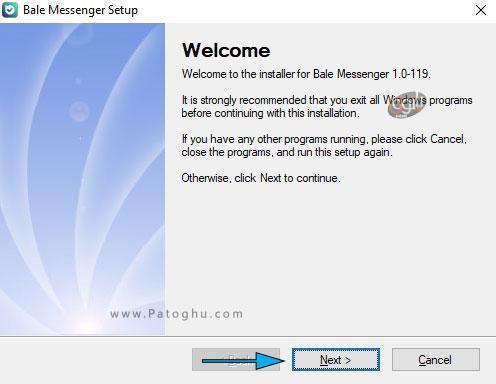
پس از دانلود کردن فایل نرم افزار را از حالت فشرده خارج کرده و روی آن کلیک کنید تا مراحل نصب برنامه آغاز شود. اکنون صفحه ای مانند زیر برای شما باز می شود. در این صفحه روی آیکون Next کلیک کنید.
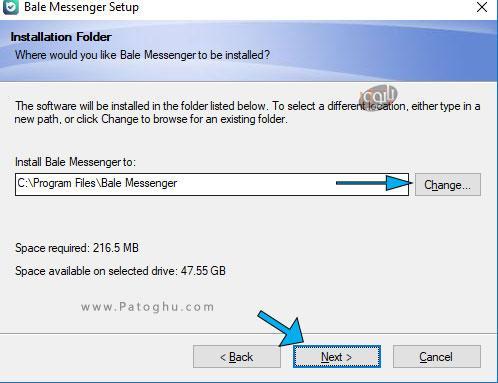
در مرحله بعدی شما باید مکانی را که می خواهید نرم افزار در آنجا برای شما ذخیره شود و مراحل نصب در آنجا قرار گیرد را مشخص نماید. برای مشخص کردن این مکان، روی Change کلیک کنید و مسیر دلخواه را مشخص نمایید. اگر هم مسیر پیش فرض مناسب است می توانید برای ادامه کار روی Next کلیک کنید.
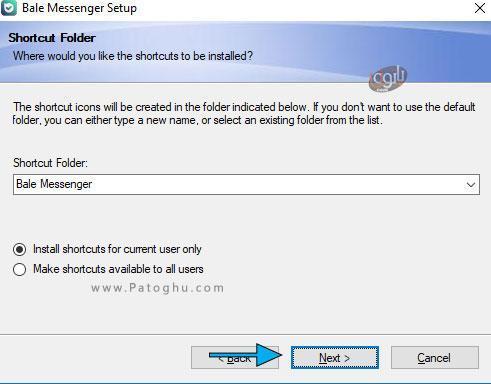
در اینحا و مرحله بعدی نیز روی Next کلیک کنید تا نرم افزار برای شما نصب شود.
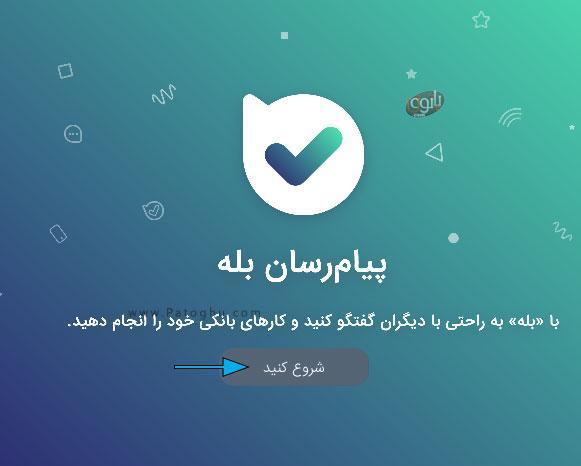
پس از نصب شدن نرم افزار، آن را اجرا نمایید. در صفحه نخست، روی آیکون شروع کنید کلیک نمایید.
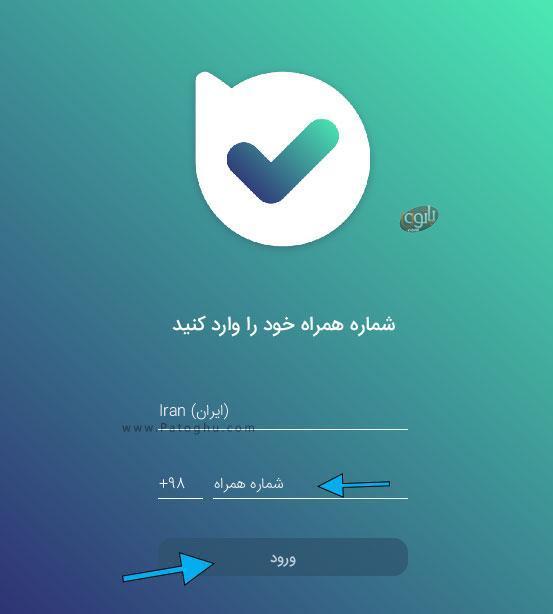
حال نوبت به آن می رسد تا شماره موبایل خود را که می خواهید اکانت بر روی آن ساخته شود را در قسمت شماره همراه وارد نمایید و سپس روی آیکون ورود کلیک کنید.
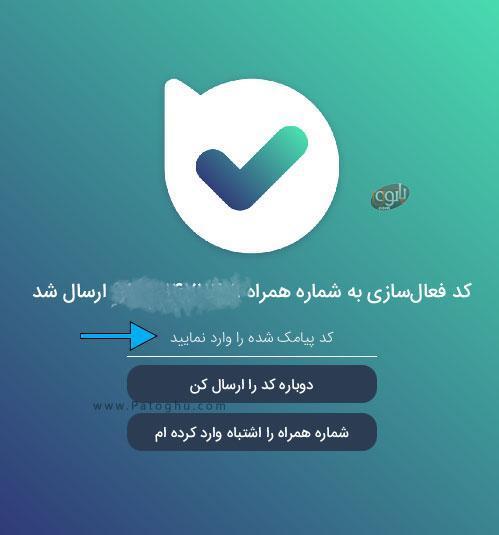
صبر کنید تا کد مورد نیاز برای ساخت اکانت برای شما ارسال شود. دو آیکون را در تصویر مشاهده می کنید. آیکون دوباره کد را ارسال کن برای زمانی است که شما کدی دریافت نکرده باشید و با انتخاب کردن این آیکون کد دوباره برای شما ارسال می شود. آیکون دوم نیز برای زمانی است که می خواهید شماره خود را ویرایش نمایید. اگر کد را دریافت کردید، در قسمت مشخص شده وارد نمایید.
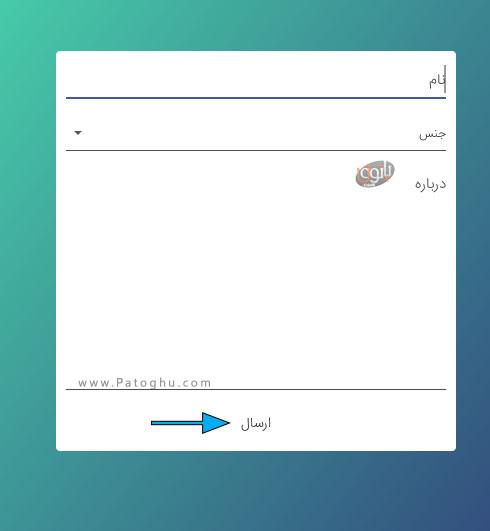
نام و مشخصات خود را در صفحه ای که برای شما باز می شود، تایپ نمایید و پس از انجام دادن این کار، روی ارسال کلیک کنید.
مشکلات احتمالی در نصب پیامرسان بله در ویندوز
اگر کد تأیید برای شما ارسال نشد، از گزینه «ارسال مجدد کد» استفاده کنید.
در صورت وارد کردن اشتباه شماره موبایل، میتوانید آن را ویرایش نمایید.
اتصال اینترنت پایدار در زمان نصب و ثبتنام ضروری است.
جمع بندی نهایی
با انجام مراحل بالا، میتوانید بهراحتی پیامرسان بله را روی کامپیوتر نصب کرده و از امکانات آن در محیط ویندوز استفاده نمایید. نسخه دسکتاپ بله تجربهای سریع و ساده برای کاربران فراهم میکند.
اگر از سایر پیامرسانهای ایرانی نیز استفاده میکنید، پیشنهاد میکنیم آموزش نصب پیام رسان ایتا (Eitaa) در کامپیوتر را نیز مطالعه کنید.







من می خوام بله دانلود بکنم