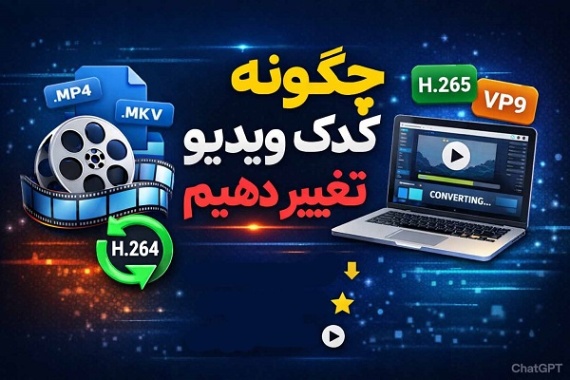
چگونه کدک ویدیو را تغییر دهیم (آموزش کامل + روشهای ساده و حرفهای)
امروزه ویدیوها بخش بزرگی از زندگی دیجیتال ما را تشکیل میدهند. گاهی اوقات هنگام پخش ویدیو با مشکلاتی مثل پخش نشدن، حجم زیاد، ناسازگاری با گوشی یا کامپیوتر، افت کیفیت یا عدم آپلود در سایتها مواجه میشویم. در بسیاری از این موارد مشکل از کدک ویدیو است.
در این مقاله به طور کامل یاد میگیرید:
کدک ویدیو چیست
چرا باید کدک ویدیو را تغییر دهیم
بهترین روشهای تغییر کدک
آموزش قدم به قدم تغییر کدک ویدیو
بهترین تنظیمات برای کاهش حجم بدون افت کیفیت
پاسخ به سوالات پرتکرار کاربران
اگر تولیدکننده محتوا، یوتیوبر، ادمین سایت دانلود فیلم یا حتی کاربر معمولی هستید، این آموزش برای شما ضروری است.
کدک ویدیو چیست؟
کدک (Codec) مخفف Coder/Decoder است. کدک وظیفه دارد ویدیو را فشرده کند تا حجم آن کمتر شود و هنگام پخش دوباره آن را بازگشایی کند.
معروفترین کدکهای ویدیویی:
H.264 (رایجترین و سازگار با همه دستگاهها)
H.265 / HEVC (حجم کمتر، کیفیت بالاتر)
VP9 (مناسب یوتیوب)
AV1 (نسل جدید با فشردهسازی بسیار بالا)
چرا باید کدک ویدیو را تغییر دهیم؟
تغییر کدک فقط برای حرفهایها نیست. دلایل مهم:
1. کاهش حجم ویدیو
اگر حجم ویدیو زیاد است، تغییر کدک میتواند حجم را تا ۵۰٪ کمتر کند بدون افت کیفیت محسوس.
2. سازگاری با دستگاهها
بعضی تلویزیونها، موبایلها یا پلیرها از برخی کدکها پشتیبانی نمیکنند.
3. افزایش کیفیت
گاهی با تبدیل به کدک بهتر، کیفیت خروجی بهتر میشود.
4. مناسب برای آپلود
سایتهایی مثل یوتیوب، اینستاگرام یا سایتهای دانلود فیلم، کدک خاصی را ترجیح میدهند.
5. حل مشکل پخش نشدن ویدیو
اگر ویدیو باز نمیشود، معمولاً مشکل از کدک است.
بهترین نرمافزارهای تغییر کدک ویدیو
HandBrake (رایگان و حرفهای)
Format Factory (ساده و کاربردی)
VLC Media Player (تبدیل ساده)
Adobe Media Encoder (حرفهای)
FFmpeg (برای کاربران پیشرفته)
آموزش تغییر کدک ویدیو با HandBrake (سادهترین روش)
مرحله 1
نرمافزار HandBrake را نصب کنید.
مرحله 2
روی Open Source بزنید و ویدیو را انتخاب کنید.
مرحله 3
بخش Video را باز کنید.
مرحله 4
در قسمت Video Codec کدک مورد نظر را انتخاب کنید:
H.264 → سازگاری بالا
H.265 → حجم کمتر
VP9 → مناسب یوتیوب
مرحله 5
روی Start Encode بزنید.
ویدیو با کدک جدید ساخته میشود.
بهترین تنظیمات برای کاهش حجم بدون افت کیفیت
Codec: H.265
Quality: RF بین 20 تا 24
FPS: Same as source
Preset: Medium
Resolution: بدون تغییر (یا کمی کمتر)
با این تنظیمات، حجم ویدیو نصف میشود.
| کدک | کیفیت | حجم | سرعت تبدیل | سازگاری |
|---|---|---|---|---|
| H.264 | خوب | متوسط | سریع | بسیار بالا |
| H.265 | بسیار خوب | کم | کندتر | متوسط |
| VP9 | عالی | کم | کند | خوب |
| AV1 | فوقالعاده | بسیار کم | خیلی کند | در حال گسترش |
آیا تغییر کدک باعث افت کیفیت میشود؟
اگر تنظیمات درست باشد، تقریباً هیچ افت کیفیتی دیده نمیشود.
اما اگر بیتریت خیلی پایین یا رزولوشن کاهش یابد، کیفیت کم میشود.
تغییر کدک با FFmpeg (روش حرفهای)
اگر حرفهای هستید، این دستور کدک را تغییر میدهد:
برای H.264:
بهترین کدک برای استفادههای مختلف
برای موبایل و همه دستگاهها → H.264
برای کاهش حجم و آرشیو → H.265
برای یوتیوب → VP9 یا AV1
برای استریم → H.264
جمعبندی
تغییر کدک ویدیو یکی از مهمترین کارها برای کاهش حجم، افزایش کیفیت، سازگاری و رفع مشکل پخش است. با ابزارهایی مثل HandBrake حتی کاربران مبتدی هم میتوانند به راحتی این کار را انجام دهند. اگر به دنبال بهترین نتیجه هستید، استفاده از H.265 پیشنهاد میشود.
سوالات پرتکرار کاربران
1. چگونه بفهمیم کدک ویدیو چیست؟
روی ویدیو راست کلیک → Properties → Details
یا با نرمافزار MediaInfo کدک را ببینید.
2. بهترین کدک برای کاهش حجم ویدیو چیست؟
کدک H.265 (HEVC) بهترین انتخاب است و تا ۵۰٪ حجم را کم میکند.
3. آیا تغییر کدک باعث خراب شدن ویدیو میشود؟
خیر، اگر تنظیمات درست باشد هیچ مشکلی ایجاد نمیشود.
4. چرا بعضی ویدیوها در گوشی پخش نمیشوند؟
چون گوشی از آن کدک پشتیبانی نمیکند. تبدیل به H.264 مشکل را حل میکند.
5. بهترین نرمافزار تغییر کدک چیست؟
برای مبتدی: HandBrake
برای حرفهای: FFmpeg