

روش استفاده از اسنپ چت \ یکی از برنامه های پرطرفدار که شما می توانید در آن عکس ها و فیلم های خود را به اشتراک بگذارید، اسنپ چت می باشد. این برنامه ویژگی های بسیار عالی و جذابی دارد و می توانید از فضای آن خیلی لذت ببرید. در اینجا می خواهیم به شما آموزش دهیم تا چگونه یک اکانت برای خود در این برنامه ایجاد کنید و بتوانید با دوستان خود و دیگر افراد به صورت تصویری ارتباط برقرار کنید و همچنین قابلیت های مهم و کاربردی اسنپ چت را به شما معرفی خواهیم کرد تا بتوانید به راحتی از این برنامه برای کارهای خود استفاده کنید.

آموزش اسنپ چت Snapchat
در ابتدا شما می توانید آخرین نسخه اسنپ چت را برای اندروید با استفاده از لینک روبرو دانلود نمایید–> دانلود اسنپ چت
آموزش ثبت نام در اسنپ چت
| مرحله | بخش آموزش | توضیحات |
|---|---|---|
| 1 | دانلود اسنپچت | دانلود و نصب آخرین نسخه Snapchat برای گوشیهای اندرویدی |
| 2 | ثبت نام در اسنپچت | ساخت اکانت با شماره موبایل یا ایمیل و تایید هویت |
| 3 | انتخاب نام کاربری | تعیین یوزرنیم منحصربهفرد برای پیدا شدن توسط دیگران |
| 4 | گرفتن اسنپ | عکسبرداری یا فیلمبرداری با دوربین اسنپچت |
| 5 | استفاده از فیلترها | استفاده از لنزها و افکتهای جذاب روی چهره |
| 6 | ویرایش اسنپ | افزودن متن، استیکر، برش تصویر و تنظیم زمان نمایش |
| 7 | ارسال اسنپ | ارسال اسنپ برای دوستان، استوری شخصی یا گروهها |
| 8 | چت و تماس تصویری | ارسال پیام، عکس، و برقراری تماس صوتی و تصویری |
| 9 | Discover | مشاهده محتوای برندها، رسانهها و کاربران محبوب |
| 10 | Snap Map | مشاهده اسنپها و رویدادها در سراسر جهان روی نقشه |
پس از آن که این برنامه را بر روی گوشی اندروید خود نصب می کنید، نوبت به آن می رسد که یک اکانت برای خود ایجاد نمایید. با ورود به برنامه یک صفحه زرد رنگ که دارای دو گزینه می باشد برای ما بالا خواهد آمد.
گزینه اول یعنی LOG IN برای زمانی استفاده می شود که شما یک اکانت دارید و می خواهید به آن وارد شوید. گزینه دوم SIGN UP برای ساختن یک اکانت تازه می باشد. شما باید روی آن کلیک کنید.
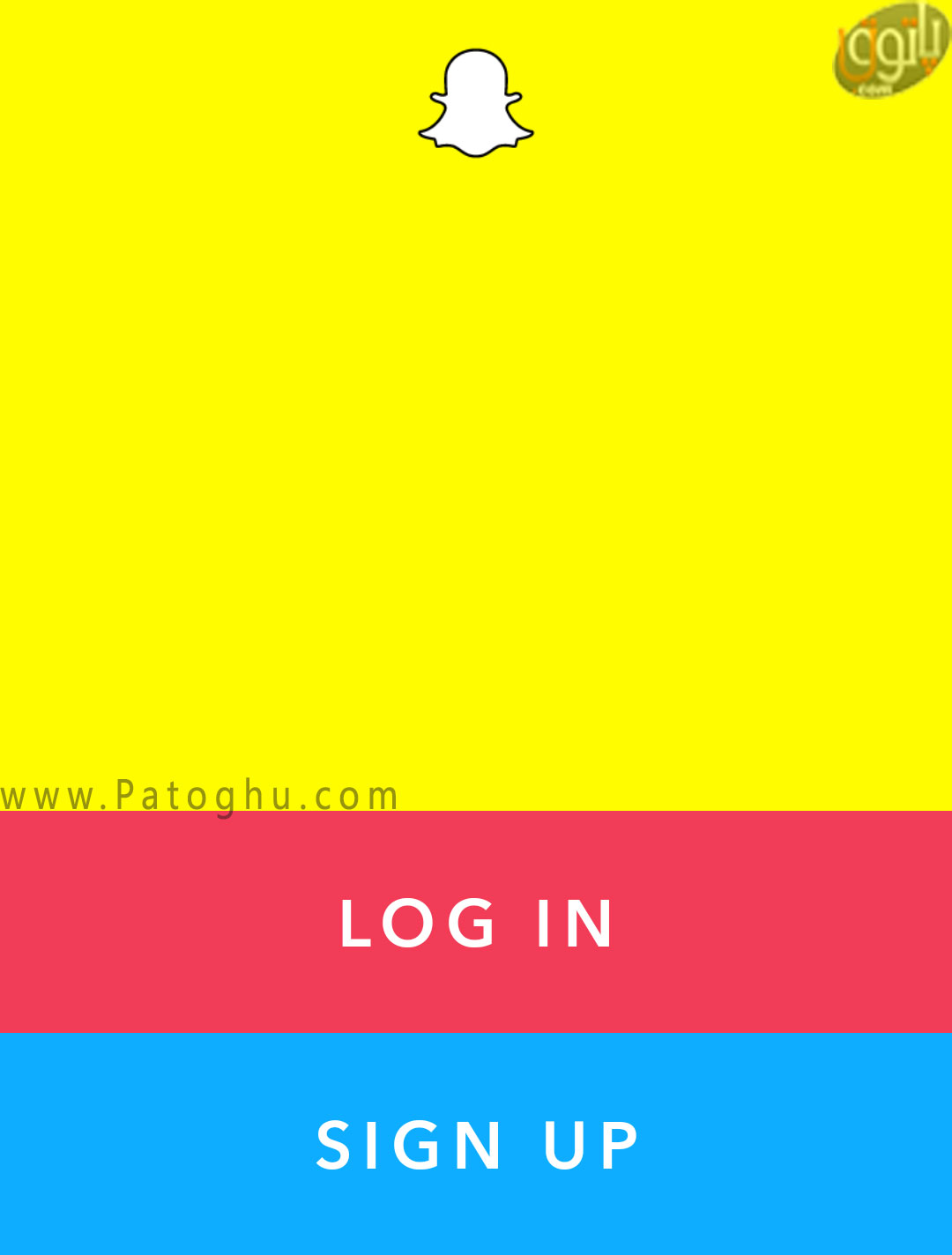
اکنون یک صفحه دیگر برای شما باز می شود که باید نام و نام خوانوادگی خود را وارد نمایید. پس از وارد کردن آن ها، آیکون Sign Up & Accept برای شما به رنگ بنفش در خواهد آمد و باید روی آن کلیک کنید تا به مرحله بعدی بروید.
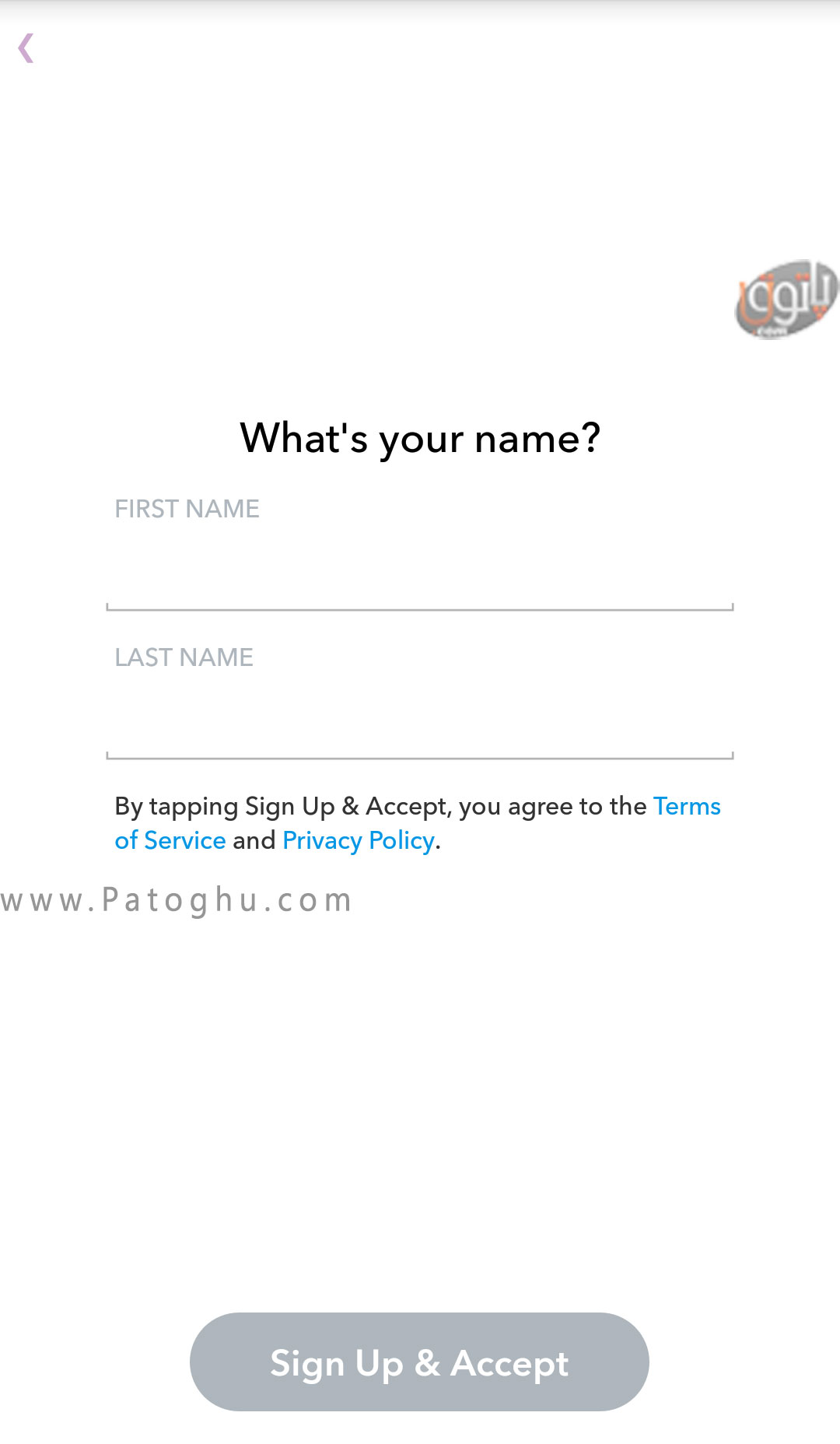
در این مرحله شما باید تاریخ تولد خود را با استفاده از قسمتی که برای شما قرار داده شده است، مشخص نمایید و سپس روی آیکون Continue که به رنگ بنفش در می آید، کلیک کنید.
در مرحله چهارم یک USERNAME باید برای خود تنظیم نمایید تا بقیه با استفاده از آن بتوانند شما را پیدا کنند. اگر یوزر نیمی که استفاده می کنید را قبلا کسی استفاده نکرده باید، پیام Username available به شما نشان داده می شود در غیر این صورت باید یک نام دیگر انتخاب نمایید. همانطور که در تصویر مشاهده می کنید خود برنامه یکسری نام را به عنوان پیشنهاد برای شما قرار خواهد داد و در صورت تمایل می توانید از آن ها استفاده نمایید. بعد از انجام دادن این کار روی Continue کلیک کنید.

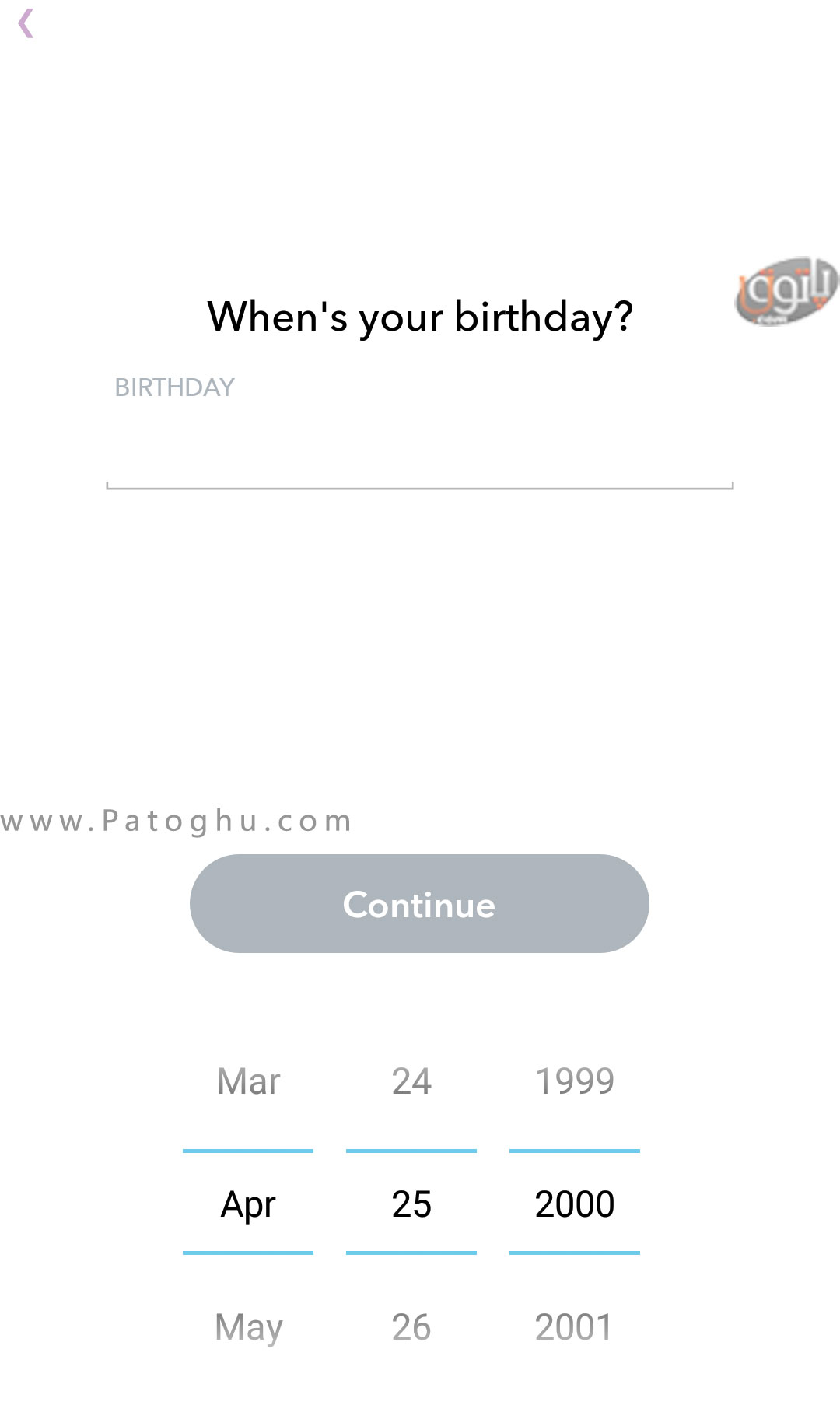
حال نوبت به آن می رسد که شماره موبایل خود را وارد نمایید. همانطور که در تصویر می بینید با استفاده از قسمت مشخص شده باید کد کشور خود را اول پیدا کنید و سپس شماره موبایل خود را وارد کنید. در این صفحه یک لینک آبی رنگ با نام Sign up with email instead وجود دارد که با استفاده از آن می توان به جای شماره موبایل از ایمیل استفاده کرد. پس از وارد کردن شماره روی Continue کلیک کنید.
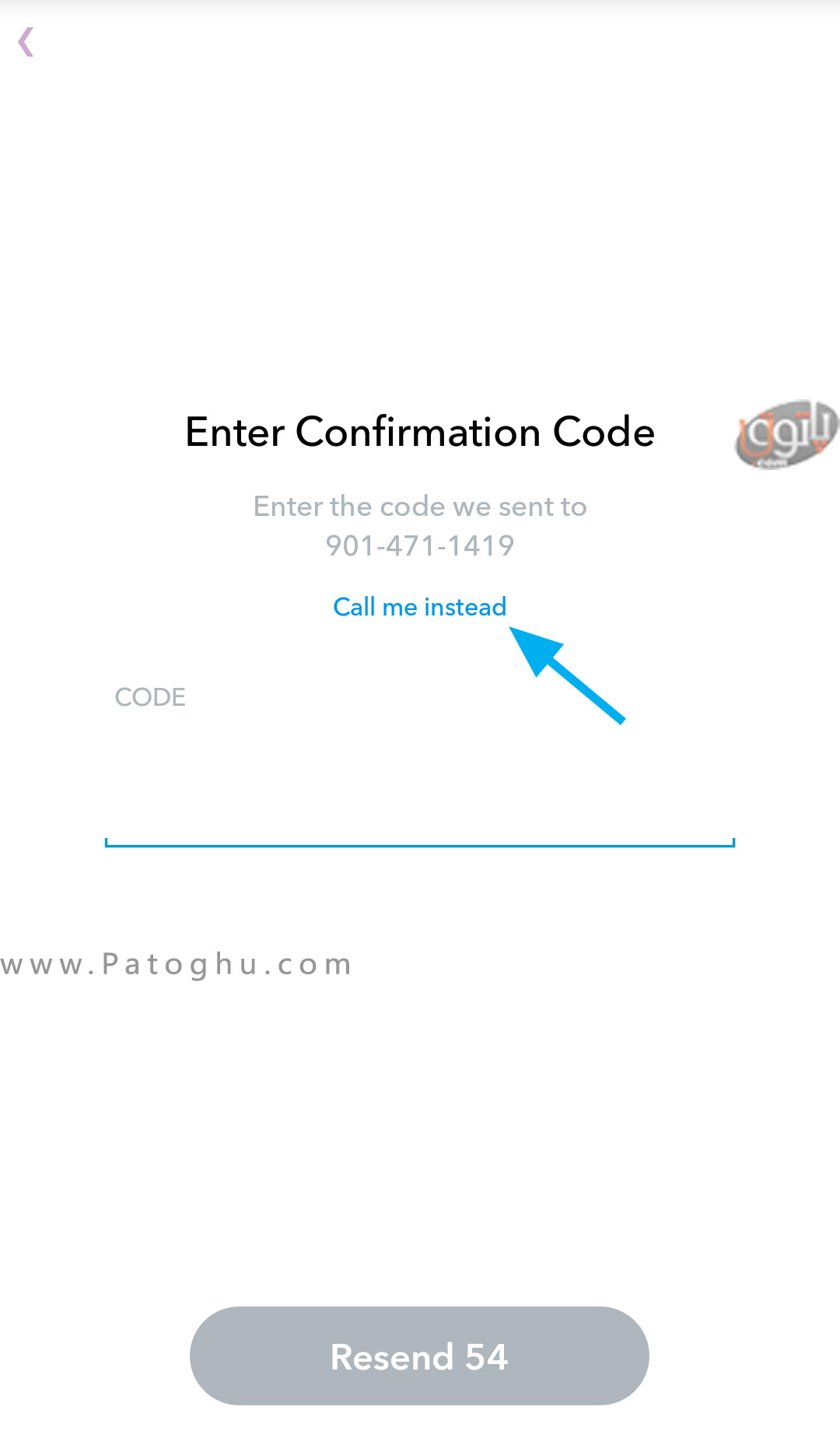
اکنون باید منتظر بمانید تا کد لازم برای ورود و ساخت اکانت به شماره موبایل شما ارسال شود. پس از دریافت کد آن را وارد نمایید تا وارد مرحله بعد شوید. اگر کدی برای شما در زمان مشخص شده ارسال نشد، روی لینک آبی رنگ که نام آن Call me instead می باشد کلیک کنید تا اسنپ چت با شما تماس بگیرد و کد را برای شما بازگو کند. لازم به ذکر است که اگر از ایمیل برای این کار استفاده کرده اید، این کد به ایمیل شما ارسال خواهد شد.
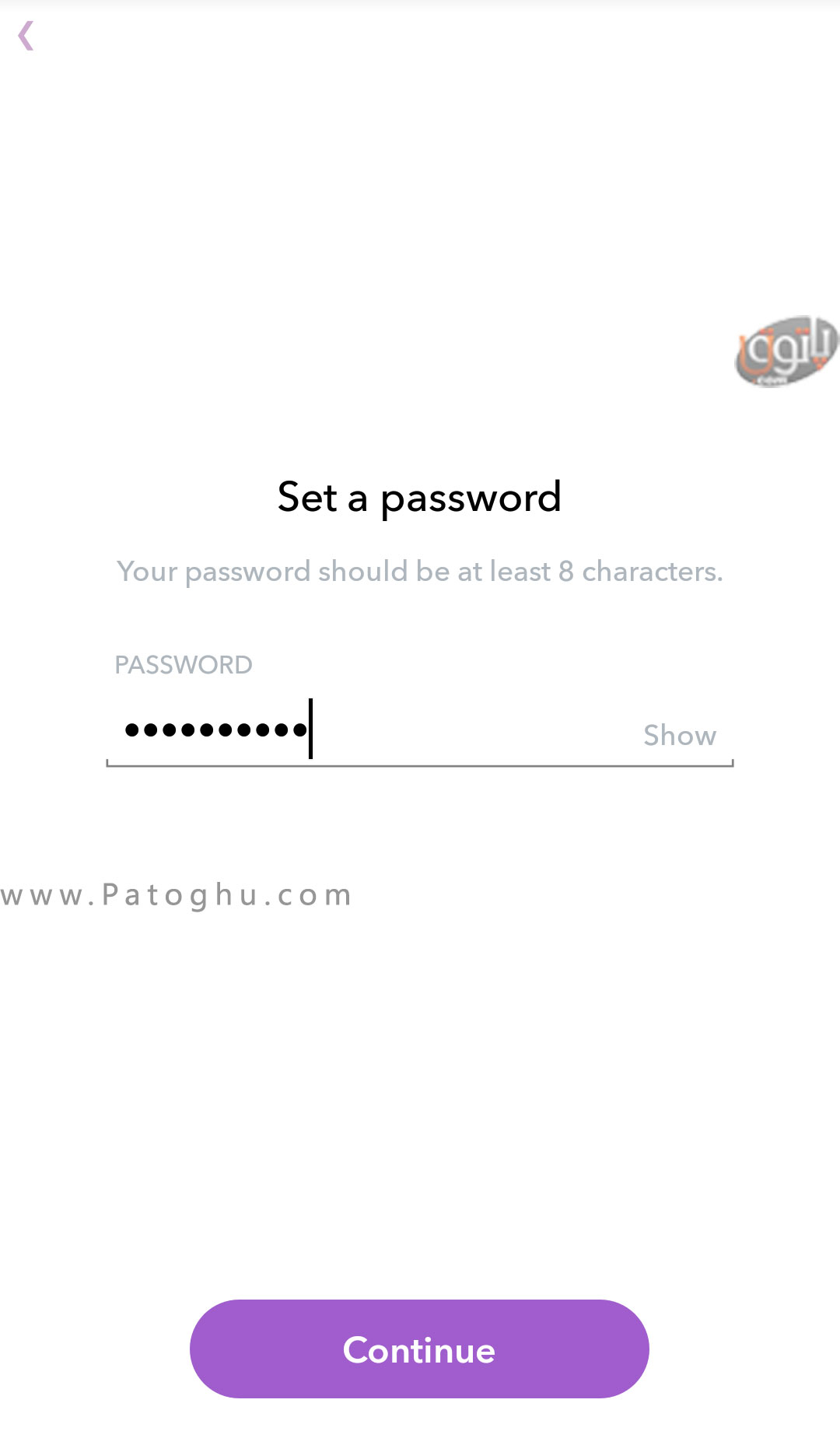
سپس یک پسورد برای ورود به اکانت خود باید تنظیم نمایید که حتما باید شامل 8 کاراکتر باشد. پس از تنظیم، روی آیکون Continue کلیک کنید.
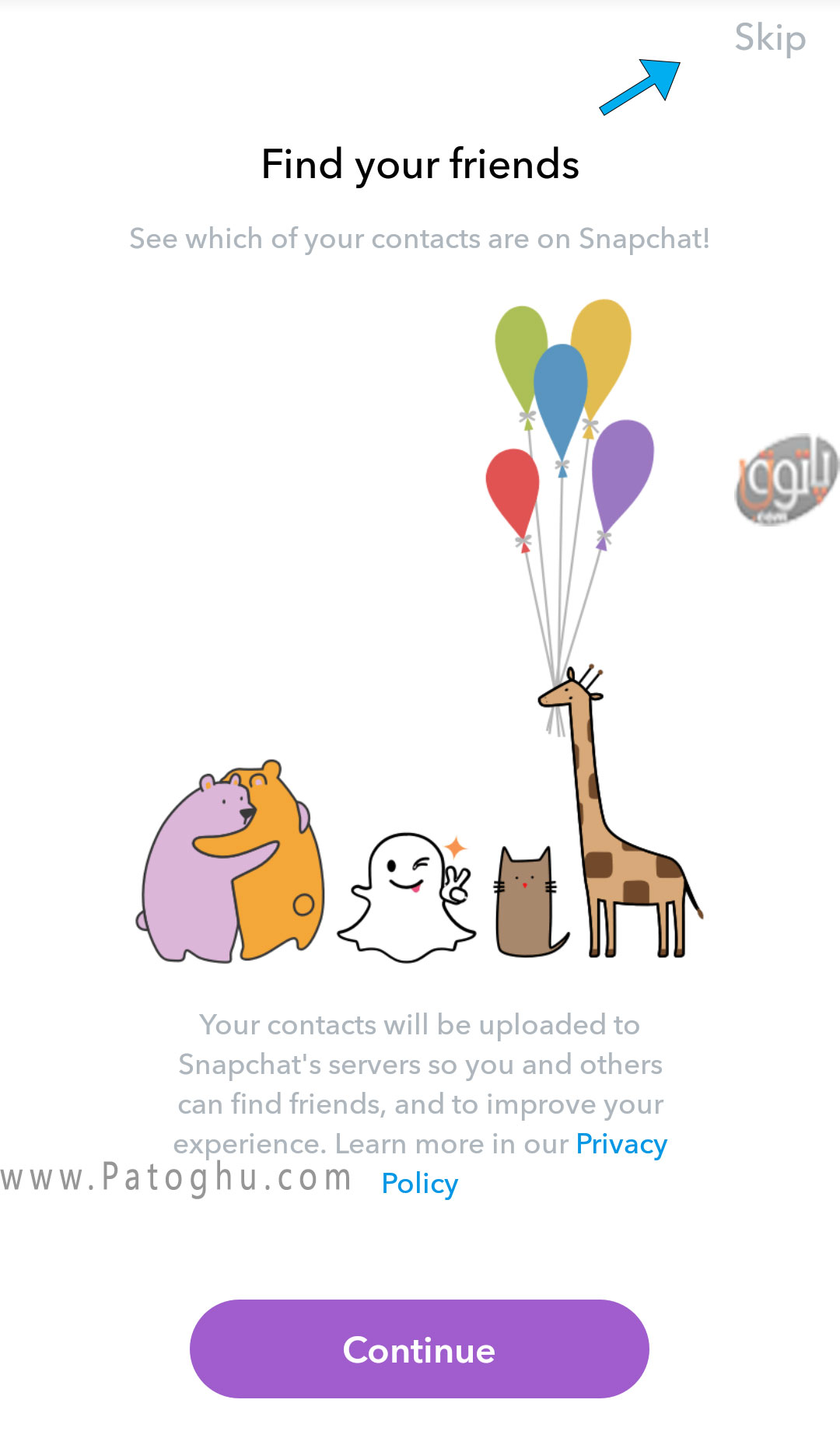
کار شما به پایان رسید. با موفقیت یک اکانت در اسنپ چت برای خود ساخته اید. در اینجا می توانید دوستان خود را پیدا کرده و آن ها را دنبال کنید اگر نمی خواهید این کار را انجام دهید، روی آیکون Skip که در بالا گوشه سمت راست صفحه قرار دارد کلیک کنید.
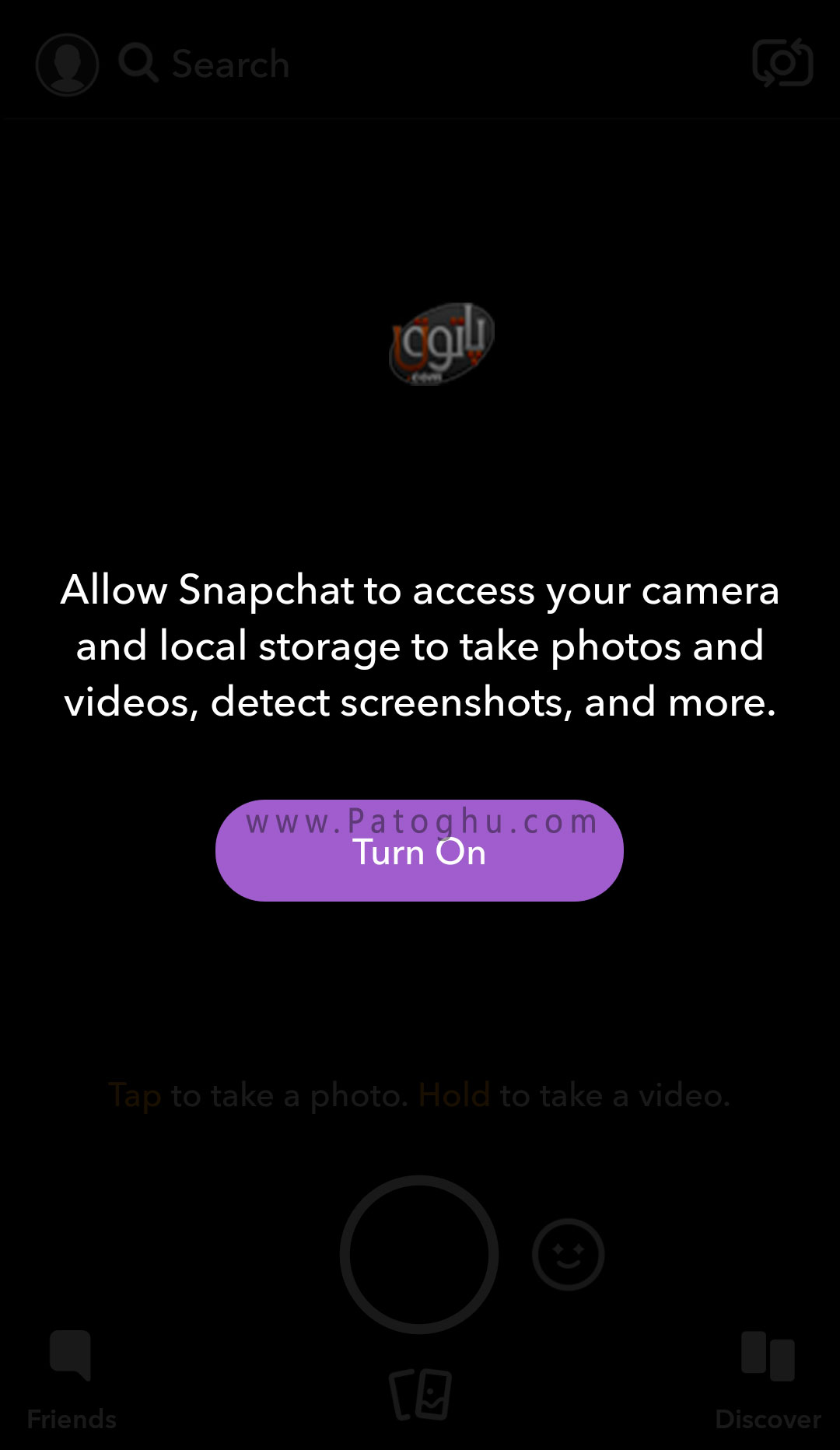
وقتی تمامی این کار ها به پایان می رسد وارد صفحه اسنپ چت خواهید شد. فقط قبل از شروع باید اجازه دسترسی به دوربین را بدهید که برای این کار روی آیکون Turn On کلیک کنید.
استفاده از فیلتر ها در اسنپ چت
برای گرفتن اولین اسنپ خود باید روی آیکون دایره مانندی که در تصویر مشاهده می کنید کلیک کنید تا عکس گرفته شود یا روی آن نگه دارید تا فیلم برداری نمایید. اما این پایان کار نیست. انواع فیلتر ها و قابلیت های دیگر وجود دارد که می توانید از آن ها استفاده نمایید.
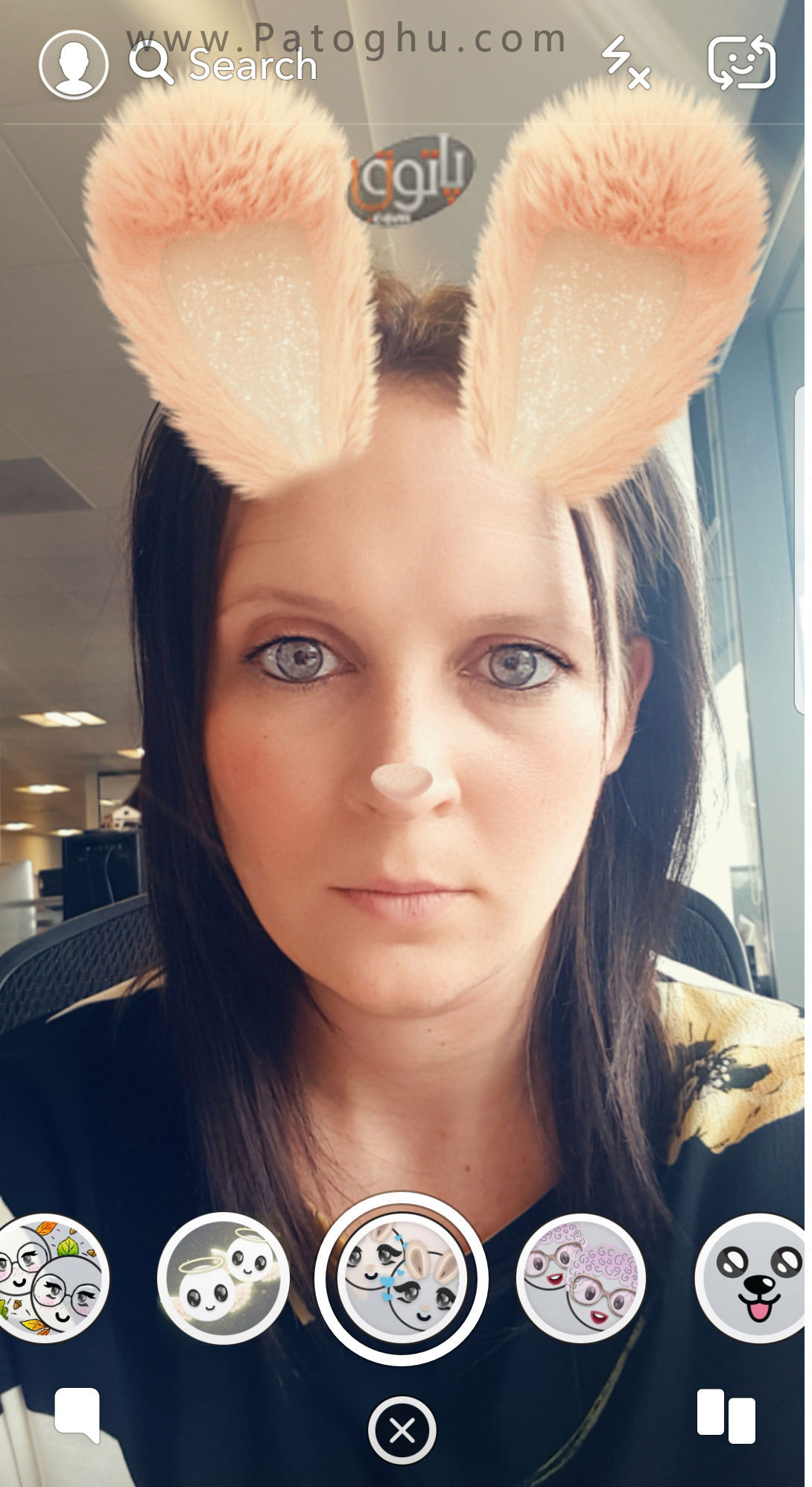
شما در مرحله قبل می خواستید که از چهره خود عکس برداری یا فیلم برداری کنید تا آن را با دیگران به اشتراک بگذارید. وقتی که روی چهره خود نگه می دارید یا کلیک می کنید، یکسری آیکون ها دایره ای مانند در پایین صفحه برای شما نمایان می شود. به این ها Lense گفته می شود. برای مشاهده فیلتر های بیشتر کافی است آن ها را به سمت راست یا چپ بکشید تا فیلتر های بیشتری برای شما نشان داده شود.
همانطور که در تصویر ها مشاهده می کنید، با انتخاب کردن هر کدام از این فیلتر ها، یک سری افکت ها بر روی صورت شما قرار خواهد گرفت و در انواع مختلف وجود دارند و با توجه به سلیقه خود از آن ها استفاده نمایید.
ویرایش اسنپ خود
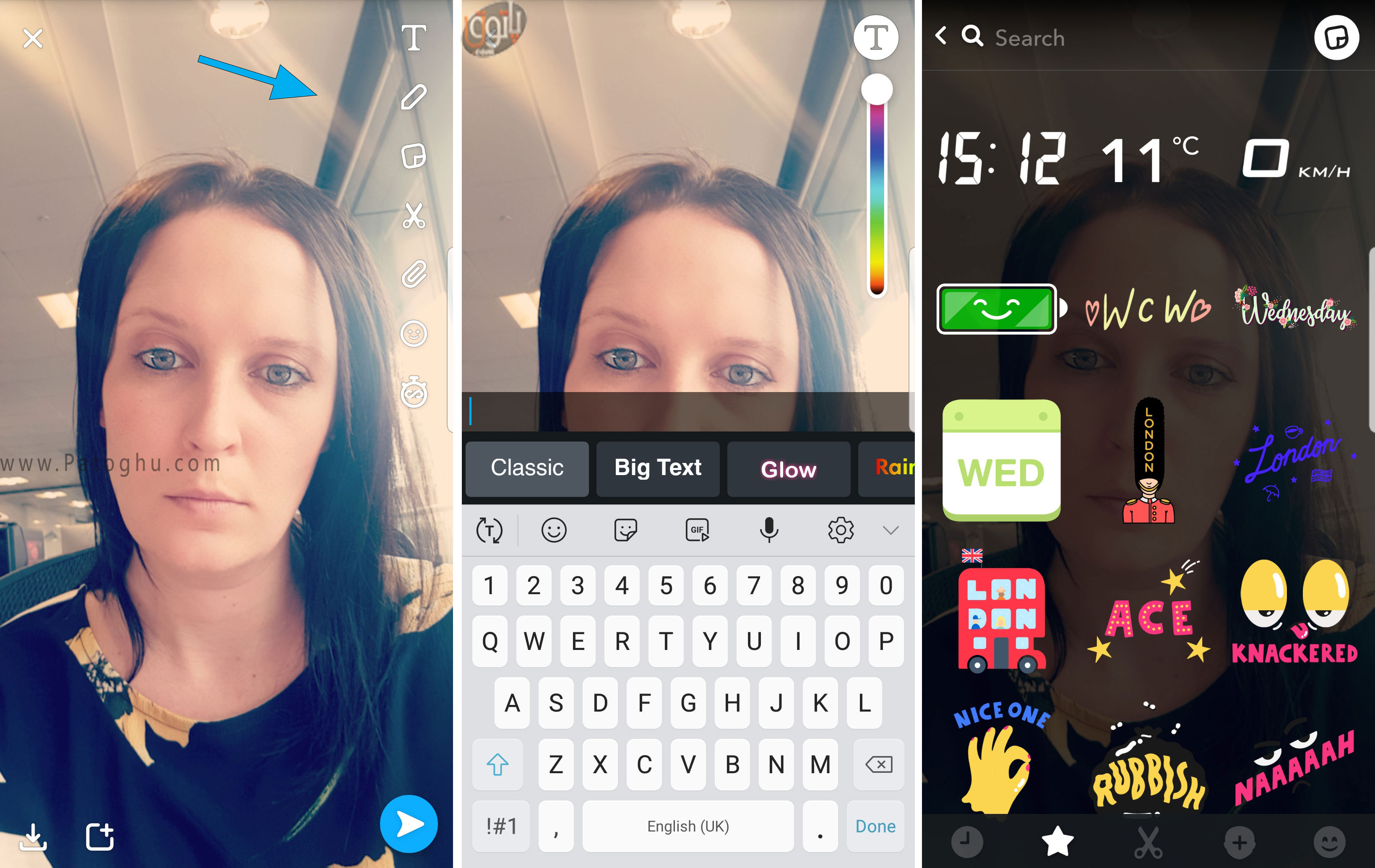
زمانی که اسنپ خود را می گیرید، یک سری آیکون که در تصویر برای شما مشخص کرده ایم نمایان می شود. آیکون ضربدر که در گوشه بالا سمت چپ قرار دارد، برای حذف کردن این اسنپ می باشد. در کنار سمت راست نیز انواع تنظیمات برای ویرایش عکس می باشد. با استفاده از این آیکون ها می توان نوشته بر روی عکس یا فیلم خود قرار دهید، اضافه کردن استیکر، برش زدن تصویر و …
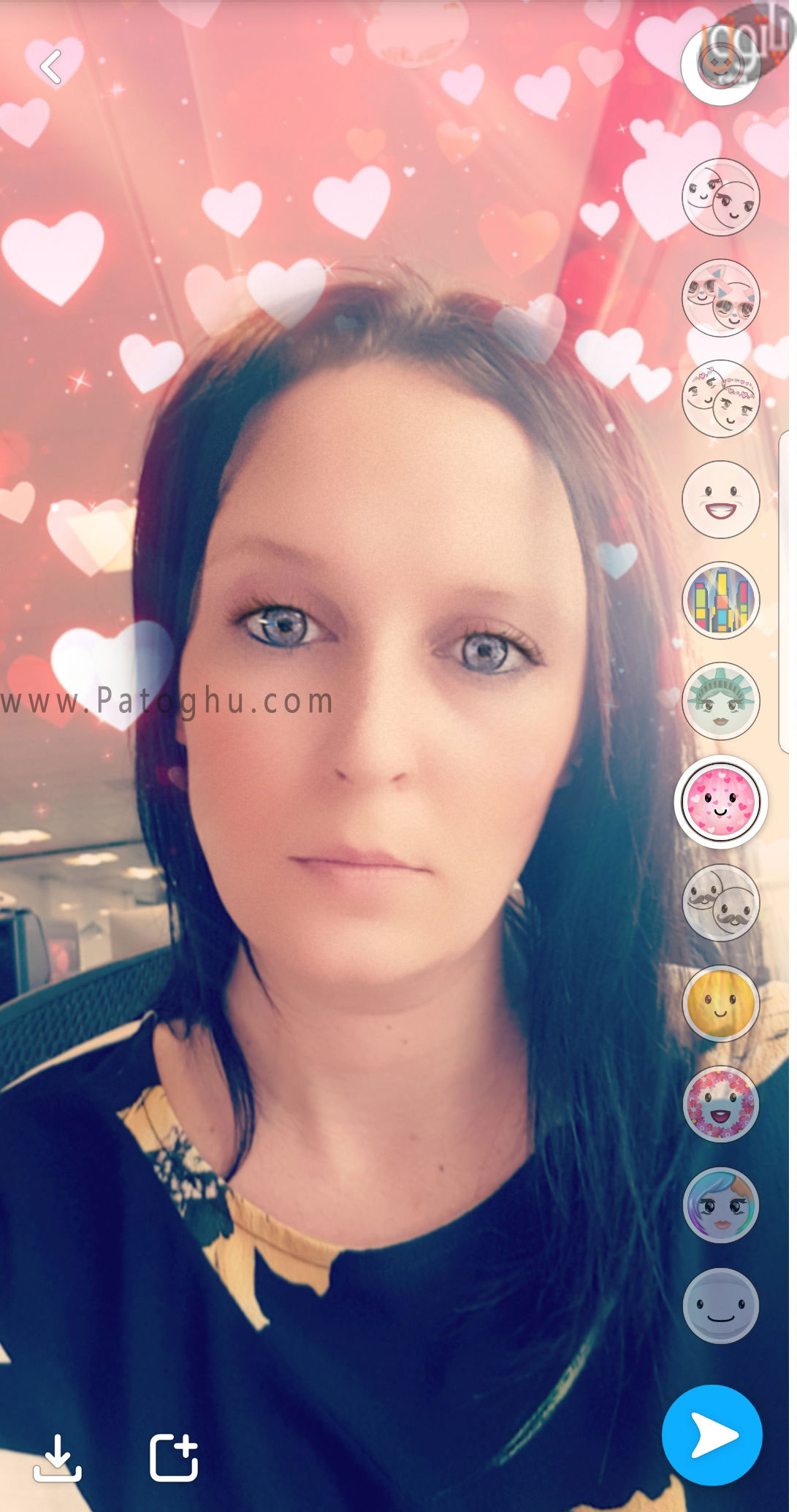
همچنین یکسری فیلتر ثانویه نیز وجود دارد که با فیلتر ها اول قبل عکس برداری یا فیلم برداری متفاوت است. می توانید به دلخواه از میان همه فیلتر های این قسمت یکی را برای خود انتخاب نمایید.
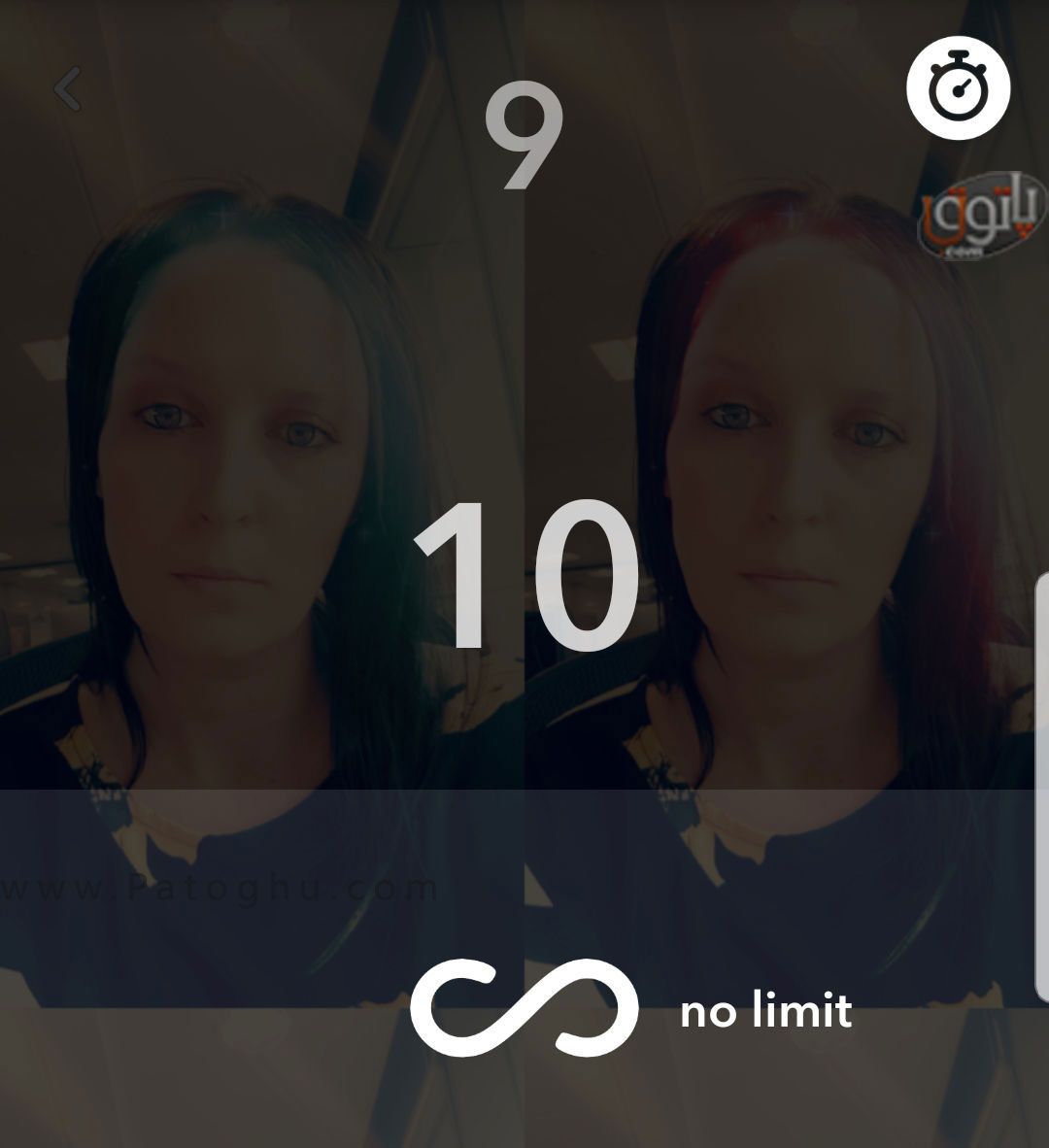
آیکون آخری که در قسمت ویرایش تصاویر هست، برای ایجاد زمان روی اسنپ شما می باشد. بدین معنا که شما مدت زمانی که دوستانتان می توانند این اسنپ شما را مشاهده کنند تعیین می کنید.
ارسال اسنپ
زمانی که تمامی این کار های بالا را انجام دادید، نوبت به آن می رسد که اسنپ خود را ارسال نمایید. روی آیکون فلش آبی رنگ کلیک کنید تا برای شما ارسال شود. همچنین در گوشه صفحه آیکونی برای دانلود نیز می باشد که می توانید عکس خود را دانلود نمایید یا آن را با استفاده از آیکون کناری آن را به عنوان استوری ارسال نمایید.

زمانی که روی آیکون ارسال کلیک می کنید، نیاز است تا مخاطبین خود را مشخص نمایید تا این اسنپ برای آن ها ارسال شود. دوستان خود را مشخص نمایید یا از گزینه های My Story، Our story یا گروه هایی که ساخته اید استفاده کنید. دوباره روی آیکون فلش آبی رنگ کلیک کنید.
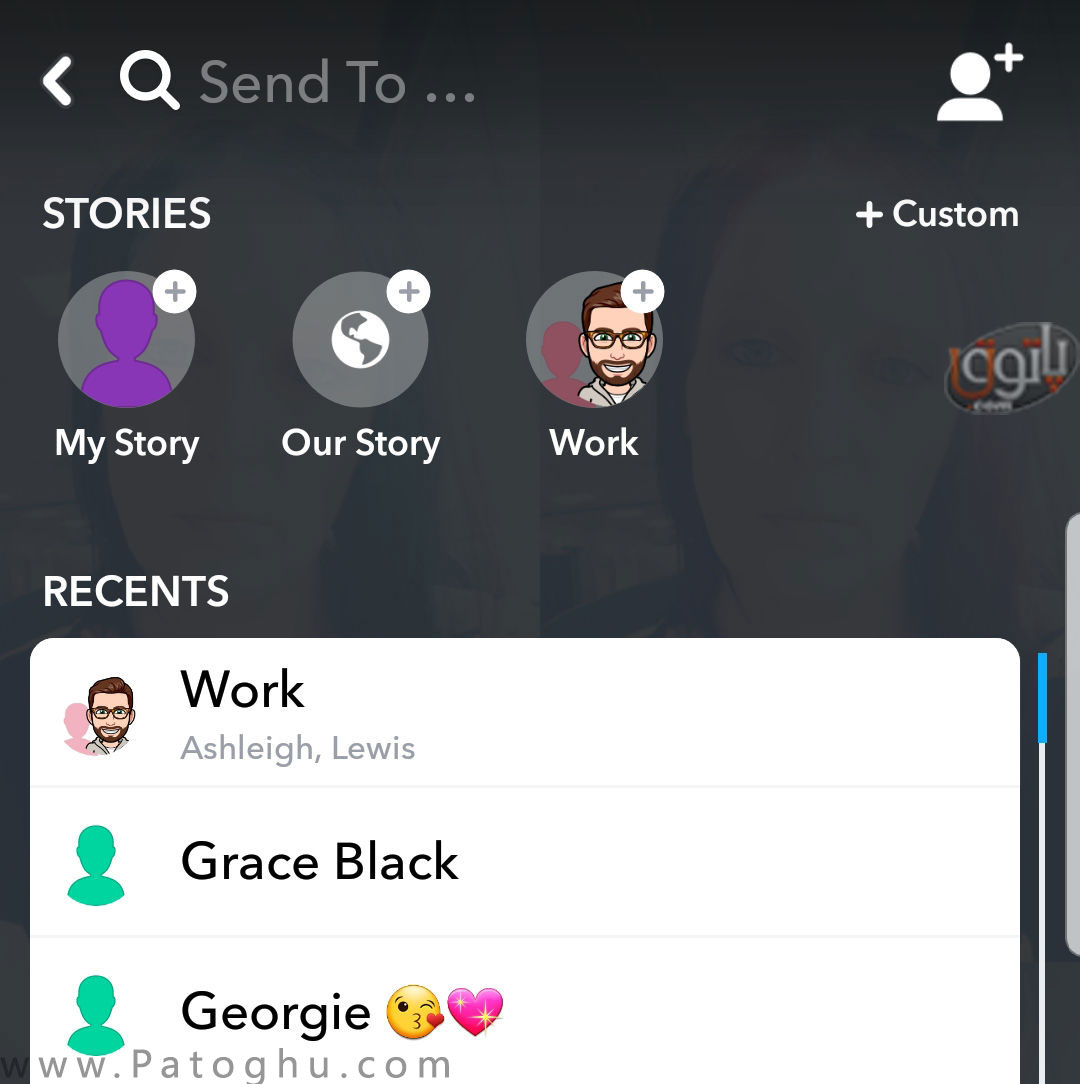
برقراری ارتباط با دوستان خود در اسنپ چت
اسنپ چت تنها یک برنامه برای ارسال تصاویر یا فیلم برای دیگران نمی باشد. بلکه می توانید به پت کردن با دوستان خود نیز بپردازید و تماس تصویری با آن ها برقرار کنید.
برای انجام دادن این کار وارد اسنپ چت شوید و از گوشه سمت چپ به داخل انگشت خود را بکشید تا لیست دوستان شما نمایان شود. روی هر کدام از آن ها که می خواهید کلیک کنید تا یک مکالمه ایجاد کنید. درون آن گزینه های متفاوتی وجود دارد که با انتخاب کردن آن ها می توانید عکس ارسال کنید یا تماس برقرار نمایید.

بررسی قسمت Discover در اسنپ چت
در این قسمت شما می توانید اسنپ های بقیه افراد، برند های بزرگ، روزنامه ها، مجله ها و … را مشاهده نمایید. برای دیدن آن ها کافی است روی هر کدام کلیک کنید تا از استوری ها، فیلم ها و عکس های آن ها نیز لذت ببرید.
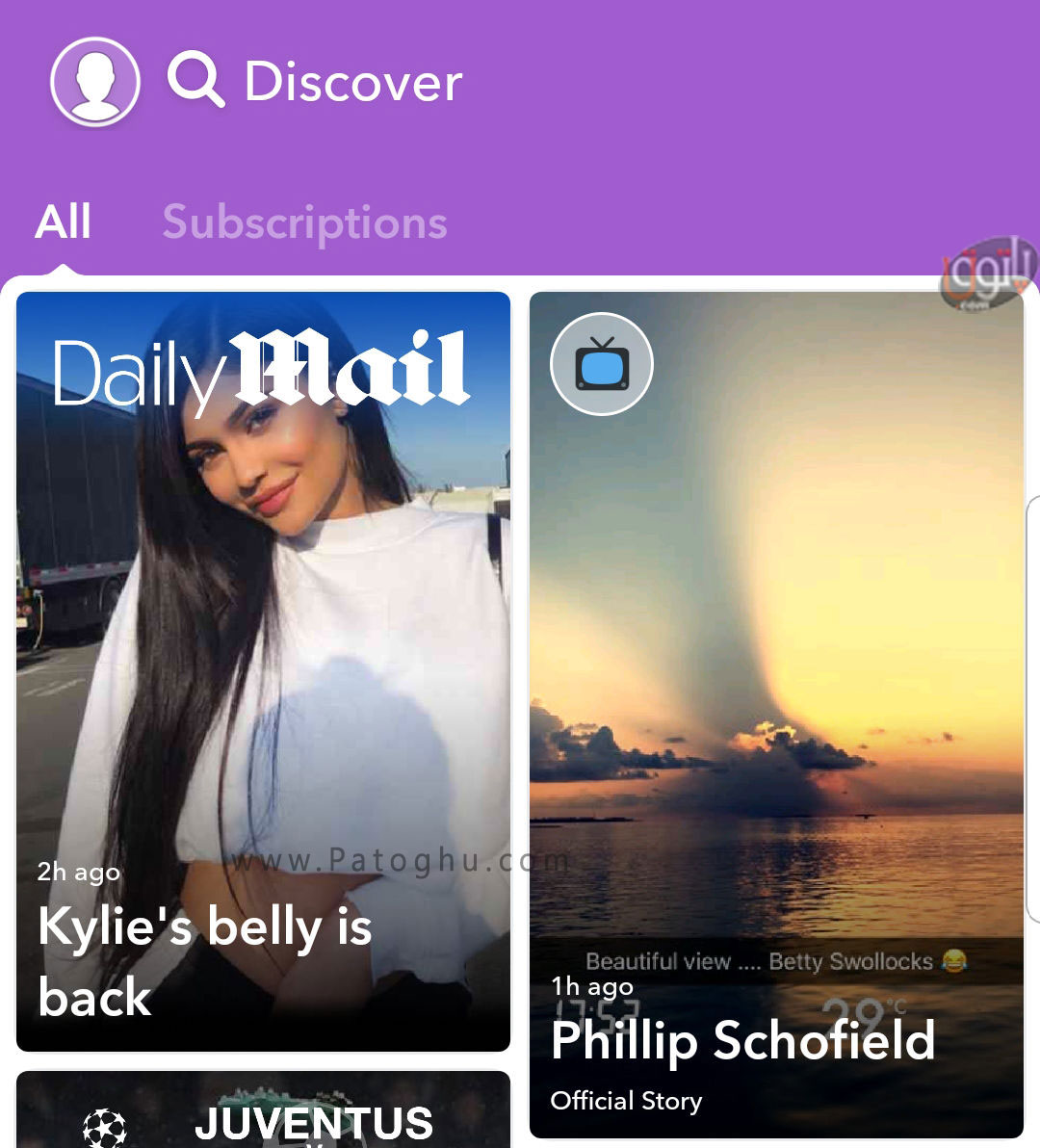
Snap Map
در این قسمت شما در مقیاس بزرگتر می توانید در تمام کشور ها آخرین رویداد ها یا اسنپ هایی که رخ داده است را مشاهده کنید و روی آنها کلیک کنید تا برای شما باز شوند. همچنین می توانید خودتان نیز استوری قرار دهید.
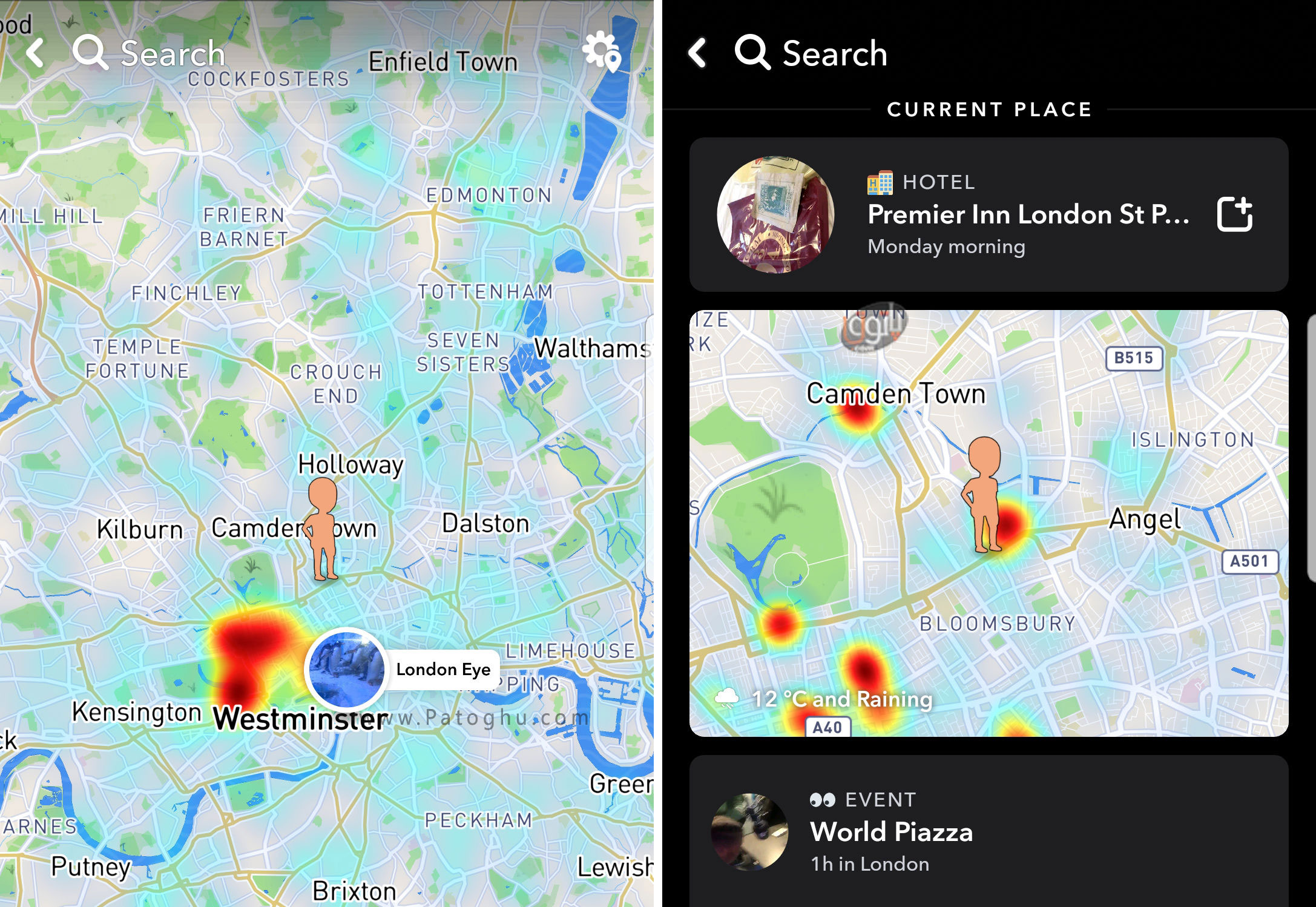
نتیجهگیری
اسنپچت یکی از محبوبترین شبکههای اجتماعی تصویری در دنیاست که با امکانات متنوعی مثل فیلترهای جذاب، ارسال اسنپهای زماندار، استوری، چت و تماس تصویری، تجربهای متفاوت از ارتباط آنلاین را در اختیار کاربران قرار میدهد.
در این آموزش سعی کردیم بهصورت کامل و مرحلهبهمرحله، نصب، ثبتنام و نحوه استفاده از اسنپچت در اندروید را توضیح دهیم تا حتی کاربران مبتدی هم بتوانند بدون مشکل از این برنامه استفاده کنند.
اگر به دنبال یک اپلیکیشن سرگرمکننده برای اشتراکگذاری لحظات روزمره، ارتباط سریع با دوستان و دنبال کردن ترندهای روز هستید، اسنپچت میتواند انتخابی عالی برای شما باشد. در مطالب بعدی، آموزشهای پیشرفتهتر و ترفندهای کاربردی اسنپچت را نیز معرفی خواهیم کرد.
❓ سوالات متداول درباره اسنپچت (Snapchat)
🔹 1. اسنپچت چیست و چه کاربردی دارد؟
اسنپچت یک شبکه اجتماعی مبتنی بر عکس و ویدیو است که کاربران میتوانند اسنپهای زماندار ارسال کنند، استوری بگذارند، با دوستان چت کنند و تماس تصویری برقرار کنند. ویژگی اصلی آن حذف خودکار پیامها پس از مشاهده است.
🔹 2. آیا اسنپچت برای اندروید رایگان است؟
بله، دانلود و استفاده از اسنپچت برای اندروید کاملاً رایگان است. البته برخی قابلیتهای ویژه مانند Snapchat+ بهصورت اشتراکی ارائه میشوند.
🔹 3. چگونه در اسنپچت ثبت نام کنیم؟
برای ثبتنام در اسنپچت کافی است برنامه را نصب کرده و با استفاده از شماره موبایل یا ایمیل، یک حساب کاربری ایجاد کنید. پس از وارد کردن کد تأیید و تعیین رمز عبور، اکانت شما فعال میشود.
🔹 4. آیا بدون شماره موبایل میتوان اسنپچت ساخت؟
بله، هنگام ثبتنام میتوانید بهجای شماره موبایل از ایمیل استفاده کنید. در این حالت کد تأیید به ایمیل شما ارسال خواهد شد.
🔹 5. فیلترها و لنزهای اسنپچت چگونه فعال میشوند؟
پس از باز شدن دوربین اسنپچت، کافی است روی صورت خود لمس طولانی انجام دهید تا لنزها فعال شوند. با کشیدن صفحه به چپ یا راست میتوانید فیلترهای مختلف را مشاهده و انتخاب کنید.
🔹 6. تفاوت اسنپ (Snap) و استوری (Story) در اسنپچت چیست؟
اسنپها بهصورت خصوصی برای افراد یا گروههای مشخص ارسال میشوند، اما استوریها به مدت 24 ساعت برای تمام دوستان یا عموم کاربران قابل مشاهده هستند.
🔹 7. آیا اسنپچت پیامها را ذخیره میکند؟
بهصورت پیشفرض پیامها پس از مشاهده حذف میشوند، اما کاربران میتوانند پیامها را بهصورت دستی ذخیره کنند. همچنین اگر اسکرینشات گرفته شود، به طرف مقابل اطلاع داده میشود.
🔹 8. Snap Map در اسنپچت چیست؟
Snap Map قابلیتی است که به شما امکان مشاهده اسنپها و رویدادهای کاربران در نقاط مختلف جهان را روی نقشه میدهد. همچنین میتوانید موقعیت مکانی خود را به اشتراک بگذارید یا آن را مخفی کنید.
🔹 9. آیا اسنپچت امن است؟
اسنپچت از رمزنگاری و تنظیمات حریم خصوصی مختلف استفاده میکند، اما برای امنیت بیشتر بهتر است رمز عبور قوی انتخاب کرده و تنظیمات حریم خصوصی خود را مدیریت کنید.
🔹 10. چرا بعضی افراد اسنپچت آنلاک یا باز شده دارند؟
در برخی کشورها یا دستگاهها نسخههای مود شده اسنپچت وجود دارد که توصیه نمیشود، زیرا ممکن است باعث مسدود شدن اکانت یا مشکلات امنیتی شود.
آموزش های بیشتر در مورد اسنپ چت : آموزش حذف اکانت اسنپ چت – دیلیت اکانت Snapchat




من قبل از شماره برام پسورد آمد وبرای اکثر افراد نمیارا برای من هم همین طوره